
Le Serveur MCP de Copilhost permet à n’importe quel outil d’intelligence artificielle (Claude, ChatGPT, n8n, Make…) de se connecter directement à votre WordPress et d’agir dessus : lire vos contenus, gérer vos extensions, lancer des sauvegardes, et bien plus.
Concrètement, au lieu de copier-coller des informations entre votre IA et votre site, vous connectez les deux une bonne fois pour toutes. Ensuite, vous posez votre question ou donnez votre instruction directement à l’IA, et elle fait le travail.
Les trois niveaux de serveurs MCP
Copilhost propose un serveur MCP à trois niveaux différents, chacun donnant accès à un périmètre d’action distinct.
Niveau Site
Accessible depuis les réglages d’un site individuel (Réglages → Serveur MCP), ce niveau donne à votre IA accès aux outils de ce site précis : informations WordPress, extensions actives, thèmes, FTP, base de données, sauvegardes, cache, staging…
C’est le point d’entrée le plus courant. Si vous voulez qu’une IA gère un site en particulier, c’est ce niveau qu’il vous faut.
Niveau Cloud
Ce niveau couvre l’ensemble des sites d’un cloud. Il permet de lister et créer des sites, gérer des templates, et effectuer des actions sur plusieurs sites depuis une seule connexion.
C’est particulièrement utile si vous gérez plusieurs projets dans un même cloud et souhaitez les piloter depuis votre IA.
Niveau Compte
Le niveau compte offre une vue globale sur l’intégralité de votre espace Copilhost : tous vos clouds, tous vos sites, toutes vos ressources. C’est le niveau le plus puissant, à réserver aux usages avancés.
Activer votre serveur MCP
L’activation se fait depuis le tableau de bord Copilhost, dans les réglages du niveau souhaité.
Pour l’activer au niveau d’un site :
- Ouvrez le site concerné dans votre tableau de bord
- Dans le menu de gauche, cliquez sur Serveur MCP
- Activez le toggle
- Copiez l’URL qui s’affiche
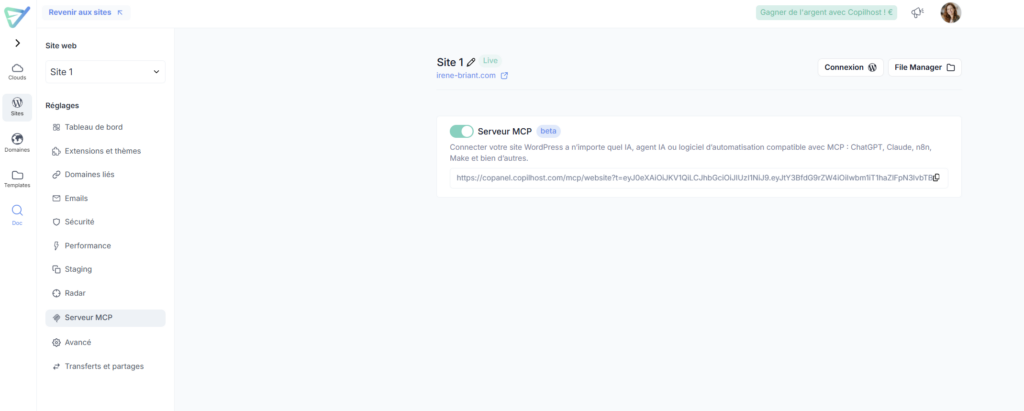
L’URL ressemble à ceci :
https://copanel.copilhost.com/mcp/website?t=...⚠️ Cette URL contient un jeton d’authentification unique propre à votre site. Ne la partagez pas publiquement.
Connecter votre serveur MCP à vos outils IA
Avec Claude
Claude (disponible sur claude.ai ou via l’application desktop) supporte nativement le protocole MCP via son système de connecteurs.
Pour ajouter votre serveur Copilhost :
- Ouvrez Claude et cliquez sur Customize ou Personnaliser
- Rendez-vous dans la section Connecteurs
- Cliquez sur Ajouter un connecteur
- Collez l’URL de votre serveur MCP Copilhost
- Donnez-lui un nom reconnaissable (ex. : Mon site WordPress)
- Validez
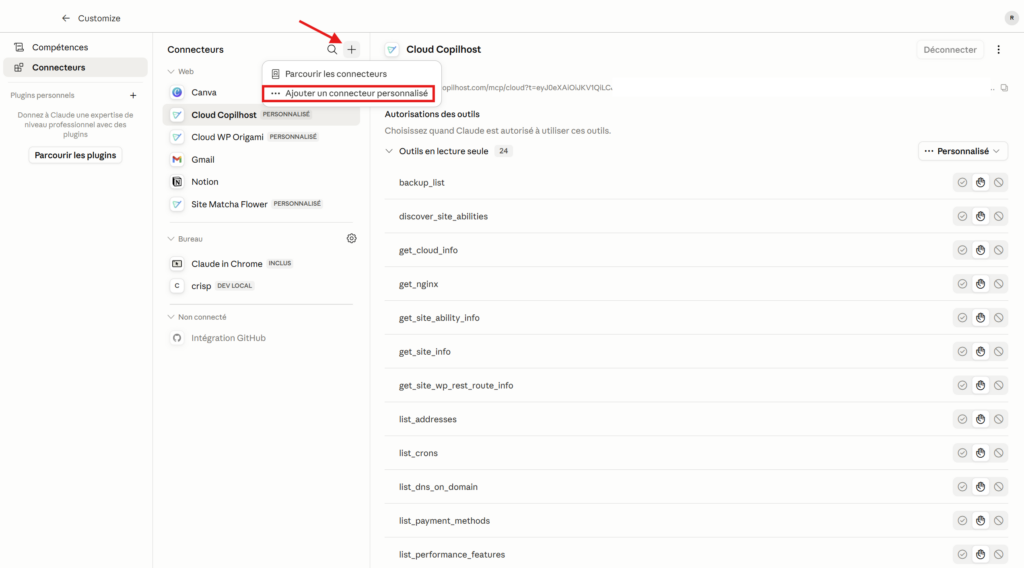
Une fois connecté, vous pouvez par exemple demander à Claude :
- « Quelles extensions sont actives sur mon site ? »
- « Crée une sauvegarde maintenant »
- « Active le mode maintenance »
- « Liste les articles publiés »
Gérer les permissions dans Claude
Par défaut, Claude vous demande confirmation avant d’exécuter chaque action via le serveur MCP. Vous pouvez affiner ce comportement outil par outil, depuis les paramètres du connecteur.
Claude distingue deux types d’opérations :
- Lecture seule (lister des sites, lire des informations, consulter des extensions…) : vous pouvez les autoriser automatiquement sans risque.
- Écriture et actions (créer une sauvegarde, purger le cache, activer la maintenance, modifier des réglages…) : il est recommandé de garder une confirmation manuelle.
Pour configurer les permissions d’un connecteur :
- Accédez aux Paramètres de Claude
- Ouvrez le connecteur Copilhost
- Pour chaque outil listé, choisissez Toujours autoriser ou Toujours demander
💡 Un réglage courant : tout autoriser automatiquement pour la lecture, et garder une confirmation pour les actions qui modifient votre site.
Avec ChatGPT
L’application desktop ChatGPT supporte également le protocole MCP. La connexion se fait depuis les paramètres de l’application.
- Ouvrez l’application desktop ChatGPT
- Accédez aux Paramètres
- Rendez-vous dans la section Connecteurs (ou MCP Servers selon la version)
- Cliquez sur Ajouter
- Collez l’URL de votre serveur MCP Copilhost
- Validez
💡 Cette fonctionnalité est disponible uniquement dans l’application desktop ChatGPT, pas depuis le navigateur.
Le même principe s’applique à n8n, Make, et tout autre outil compatible MCP : collez l’URL dans les paramètres d’intégration de l’outil.