Pour créer un site de test via Copilhost, assurez-vous d'avoir souscrit à un plan d'hébergement Cloud.
Chez Copilhost, il est très facile de créer des sites de test, que ce soit pour votre apprentissage ou bien pour commencer à créer le site d'un client avant qu'il n'ait son propre hébergement.
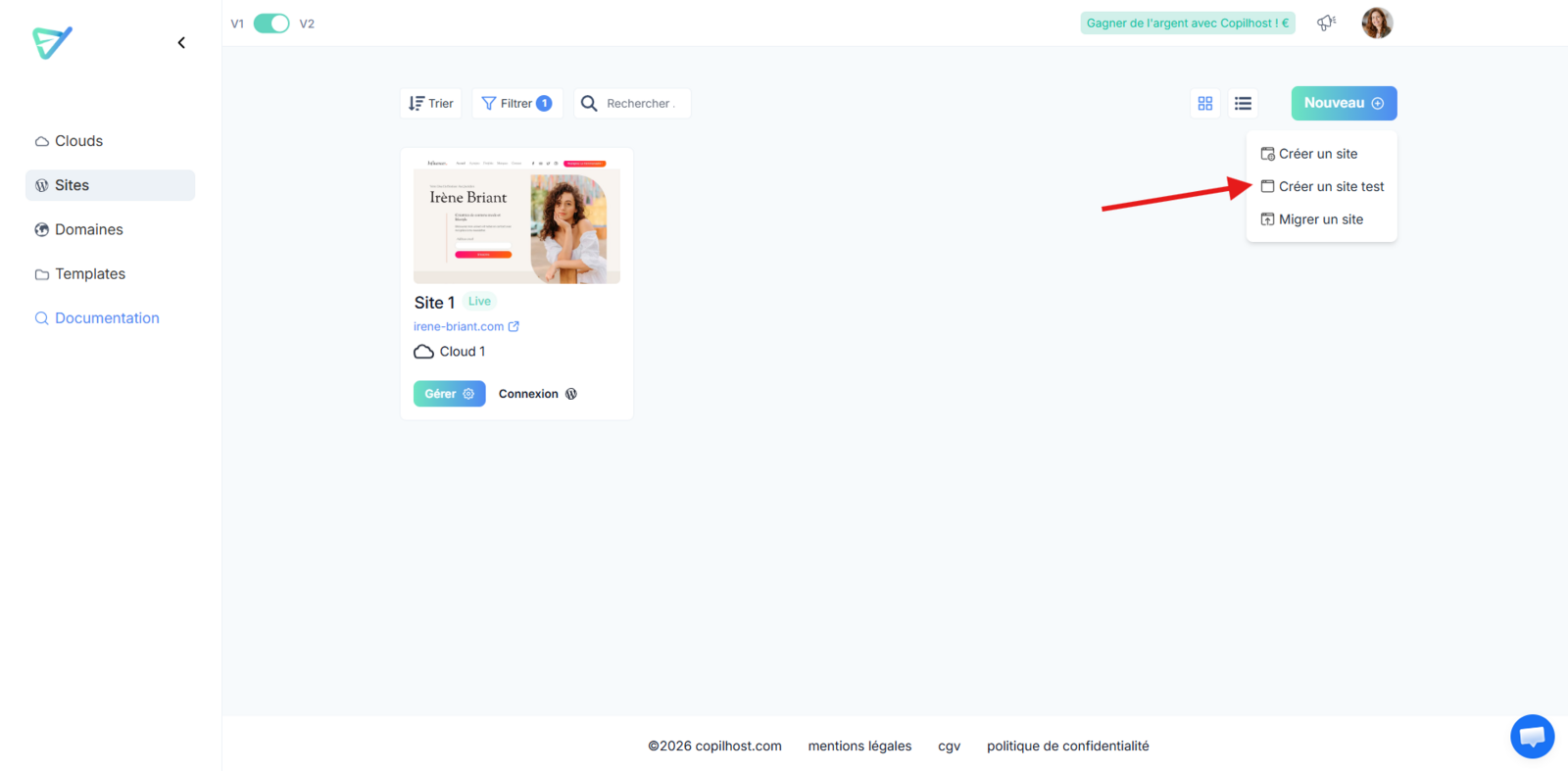
- Il vous suffit de vous rendre dans le menu "Sites" et de cliquer sur "Nouveau" > "Créer un site test" :
- Un pop-up apparaîtra alors vous invitant à :
- entrer le nom du site de test
- sélectionner le cloud dans lequel vous souhaitez placer votre site
- choisir vos identifiants de connexion au site de test (identifiant et mot de passe)
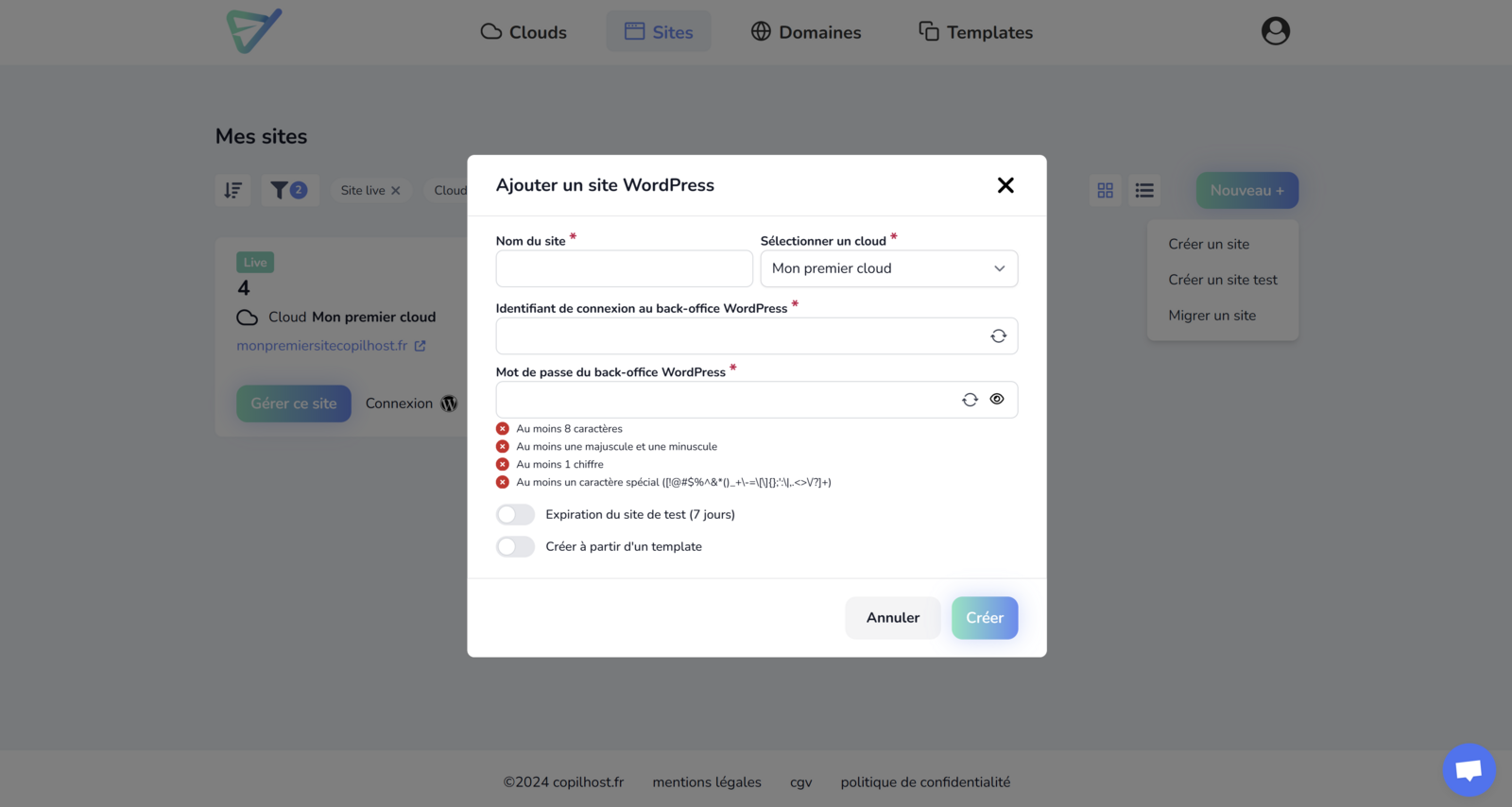
- Les identifiants de connexion peuvent être créés aléatoirement. Il vous suffit de cliquer sur les petites flèches tournantes à droite des champs.
Pas d'inquiétude, vous n'avez pas besoin de les retenir, vous y avez ensuite facilement accès depuis le Copanel.
Vous pouvez décider d'une date d'expiration du site. Utile si celui-ci n'est destiné qu'à réaliser un test temporaire.
Vous n'aurez ainsi pas besoin de vous occuper de sa suppression, il expirera au bout d'une semaine et disparaitra donc de votre cloud.
⚠️ Attention, une fois un site de test supprimé, il vous sera impossible de le récupérer.
- L'option "Créer à partir d'un template" vous permet d'utiliser un template préalablement enregistré pour créer votre site.
Rendez-vous dans l'article à propos de la création de templates pour plus d'informations sur ce point.
- Cliquez ensuite sur "Créer" et patientez 30 secondes.
🎉 Votre site test est créé ! Il ne vous reste plus qu'à vous y connecter en cliquant sur le bouton "Connexion". Vous serez alors connecté automatiquement.
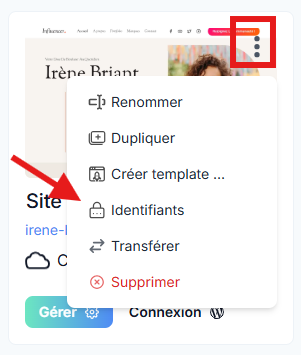
A l'avenir, si vous avez besoin de vous connecter via l'URL de connexion classique "votrenomdedomaine.fr/wp-admin" et que vous ne vous souvenez plus de vos identifiants, vous pouvez les retrouver en cliquant sur les 3 petits points, sur la fiche de votre site dans votre Copanel :