
Vous avez accès à vos thèmes et extensions, ainsi qu'aux versions de WordPress directement dans votre Copanel.
Cela signifie que vous pouvez aisément mettre à jour WordPress, votre thème ainsi que vos extensions, mais également désactiver ou supprimer ces dernières. Et tout cela directement depuis Copilhost.
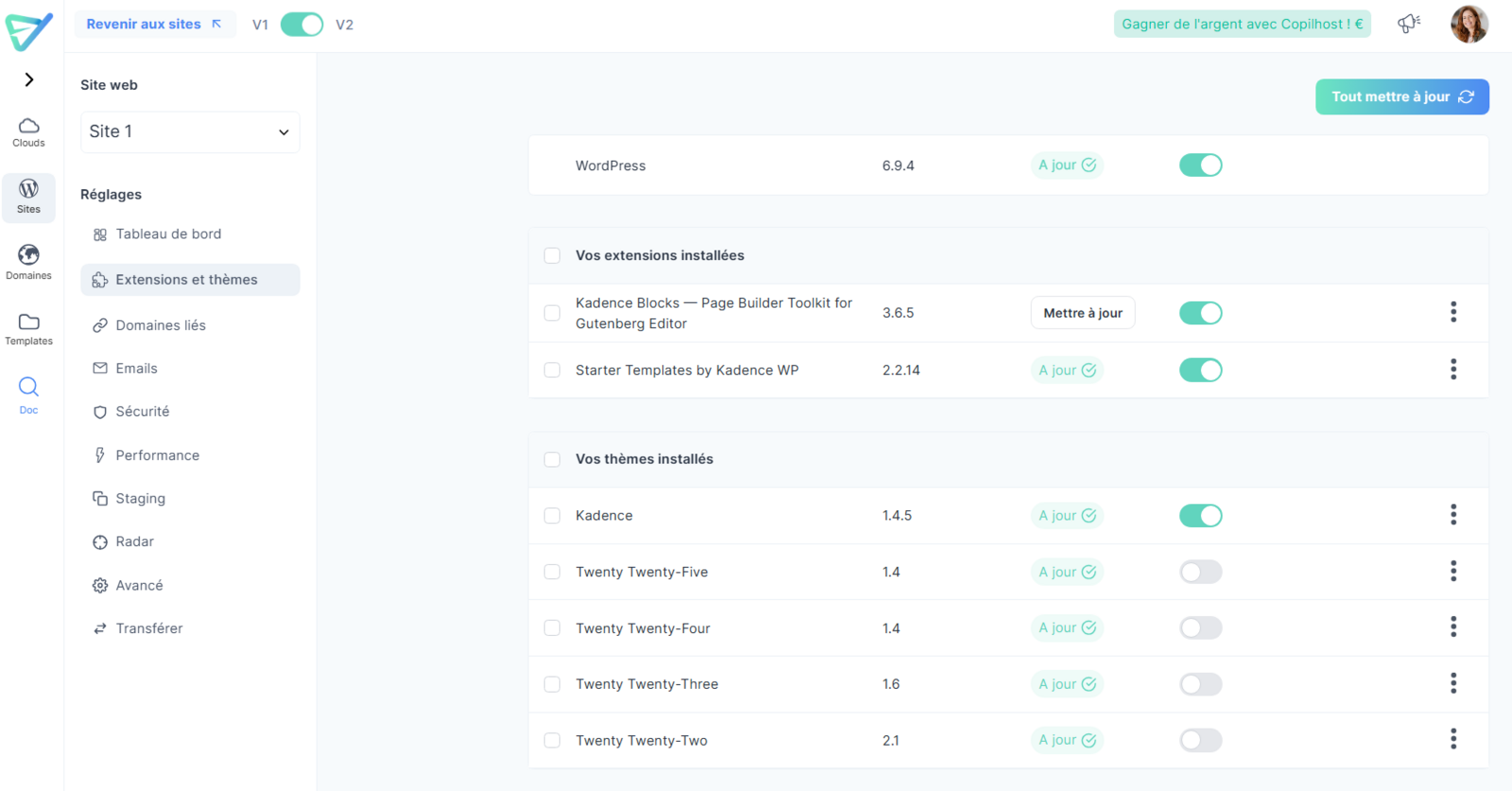
- Mise à jour WordPress, d'un thème ou d'une extension :
Si une mise à jour est disponible, que ce soit pour WordPress, pour une extension ou votre thème, un bouton "Mettre à jour" sera visible.
Il vous suffira de cliquer sur ce bouton et la mise à jour se fera instantanément.
Lorsqu'une petite coche verte est visible, cela signifie qu'aucune mise à jour n'est disponible.
- Activation ou désactivation d'un thème :
Lorsqu'un thème est activé sur votre site, vous pouvez voir la mention "Actif" en vert.
Si plusieurs thèmes sont installés sur votre site WordPress, vous pouvez choisir d'activer un autre thème que celui déjà actif sur votre site. Pour cela, il vous suffira de cliquer sur le bouton gris "Activer". Cela désactivera alors le thème actuel.
- Activation ou désactivation d'une extension :
Les extensions actives sur votre sites sont reconnaissables grâce à un toggle vert. Si vous souhaitez désactiver une extension, il vous suffit de décocher le toggle. Pour activer une extension, vous pouvez cliquer sur le toggle afin qu'il passe au vert.
- Suppression d'un thème ou d'une extension :
Pour supprimer un thème ou une extension, il vous suffit de cliquer à droite sur "Supprimer". Un pop-up apparaitra pour vous inviter à confirmer votre choix.
⚠️ Vous ne pouvez pas supprimer le thème qui est actif sur votre site. Il faut activer un autre thème au préalable.