
À quoi sert l'accès SSH ?
SSH (Secure Shell) est une façon sécurisée de se connecter à votre site depuis votre ordinateur, en passant par des commandes textuelles plutôt que par une interface graphique.
Concrètement, c'est comme avoir une télécommande directe pour votre site : au lieu de cliquer dans WordPress ou de transférer des fichiers un par un en SFTP, vous tapez une commande et le serveur l'exécute immédiatement.
L'accès SSH est particulièrement utile si vous souhaitez :
- Optimiser ou retravailler des centaines de fichiers en une seule commande
- Lancer des outils en ligne de commande comme WP-CLI pour piloter WordPress (search-replace, gestion en masse des extensions, etc.)
- Déboguer un site quand l'administration WordPress n'est plus accessible
- Automatiser des tâches via des scripts
C'est une fonctionnalité avancée, principalement utilisée par les développeurs et les intégrateurs.
Si vous avez l'habitude de gérer votre site uniquement depuis WordPress, vous n'aurez probablement pas besoin du SSH : dans beaucoup de situations, ce n'est pas un indispensable. 🙂
Informations importantes sur vos accès SSH chez Copilhost
Le shell disponible est bash.
L'accès SSH est optimisé pour les opérations courantes WordPress (WP-CLI, transferts de fichiers…). Les ressources sont donc limitées pour garantir la stabilité de tous les sites hébergés.
Binaires disponibles :
wp→ WP-CLIphpcomposercurlmysql
Extensions PHP calendar, Core, ctype, curl, date, dom, exif, FFI, fileinfo, filter, ftp, gettext, hash, iconv, imagick, json, libxml, mbstring, mysqli, mysqlnd, openssl, pcntl, pcre, PDO, pdo_mysql, Phar, posix, random, readline, Reflection, session, shmop, SimpleXML, sockets, sodium, SPL, standard, sysvmsg, sysvsem, sysvshm, tokenizer, xml, xmlreader, xmlwriter, xsl, zip, zlib
Avant de commencer : ce dont vous avez besoin
Pour utiliser le SSH, il vous faut :
🔑 Clé privée → elle reste sur votre machine et vous ne la partagez jamais.
🔓 Clé publique → Vous la donnez à Copilhost, c'est elle qui vous autorise à entrer.
Votre ordinateur intègre déjà le client SSH dont vous avez besoin, vous n'avez rien à installer.
Sur Mac, ouvrez l'application Terminal : vous la trouverez dans Applications > Utilitaires, ou en tapant "Terminal" dans la recherche Spotlight (raccourci Cmd + Espace).
Sur Windows (10 ou 11), ouvrez l'application Terminal Windows ou PowerShell : tapez "PowerShell" dans la barre de recherche Windows et cliquez sur l'application.
Si vous préférez une interface graphique, Termius est une bonne alternative gratuite.
Étape 1 : Générer votre clé SSH
👉 Si vous avez déjà une clé SSH sur votre ordinateur, vous pouvez passer directement à l'étape 2.
⚠️ À savoir avant de commencer
Le terminal fonctionne différemment d'une interface classique : il faut taper (ou coller) les commandes une par une, en appuyant sur Entrée après chacune et en attendant la réponse du terminal avant de passer à la suivante. Si vous collez plusieurs commandes d'un coup, ça ne fonctionnera pas comme prévu.
Première commande dans le terminal
Dans votre terminal, tapez ou copiez-collez la commande suivante (en remplaçant l'email par le vôtre), puis appuyez sur Entrée :
ssh-keygen -t ed25519 -C "test-copilhost" -f $env:USERPROFILE\.ssh\id_ed25519_test_copilhost💡 Que veut dire cette commande ?
- ssh-keygen est l'outil qui génère la clé.
- -t ed25519 indique le type de clé/chiffrement à créer (Ed25519, le format moderne recommandé).
- -C "test-copilhost" c'est une étiquette lisible pour vous, choisis arbitrairement. Vous pouvez mettre ce que vous voulez, voir même le supprimer totalement. Attention, n'oubliez pas les guillemets !
- -f $env:USERPROFILE\.ssh\id_ed25519_test_copilhost c'est le nom du fichier qu'on choisit ainsi que son emplacement.
test-copilhost est choisis arbitrairement ici. Vous pouvez choisir votre propre nom de clé.
La seule convention c'est de rester descriptif. Par exemple :
id_ed25519_copilhost→ pour Copilhostid_ed25519_monserveur→ pour un serveur spécifiqueid_ed25519_boulot- …
Une fois la commande lancée, le terminal va vous demander si vous souhaitez une passphrase.
Enter passphrase (empty for no passphrase) → le terminal vous propose de protéger votre clé avec un mot de passe supplémentaire. C'est facultatif. Appuyez sur Entrée pour ne pas en mettre, ou tapez un mot de passe si vous préférez plus de sécurité (vous devrez le retaper à chaque connexion).
Enter same passphrase again → confirmation du mot de passe précédent. Appuyez à nouveau sur Entrée (ou retapez le même mot de passe si vous en avez choisi un).
ℹ️ Si une clé existe déjà : si vous aviez déjà tenté de générer une clé auparavant, le terminal vous demandera Overwrite (y/n)? (« écraser ? »). Tapez n pour revenir en arrière, n'écrasez pas vos clés précédentes.
Créez-en une nouvelle avec un nom différent grâce au paramètre -f, comme on l'a fait dans ce tutoriel avec id_ed25519_test_copilhost. Vous pourrez ensuite préciser laquelle utiliser avec le paramètre -i au moment de vous connecter.
⚠️ Sur Windows — erreur Saving key "..." failed: No such file or directory ? Cela veut dire que le dossier .ssh n’existe pas encore sur votre ordinateur, et ssh-keygen ne le crée pas tout seul. Créez-le avec cette commande dans PowerShell :
New-Item -ItemType Directory -Path "$env:USERPROFILE\.ssh" -ForcePuis relancez la commande ssh-keygen ci-dessus : votre clé se génère normalement.
Ce que vous devez voir à la fin
Quand votre clé est correctement créée, vous verrez s'afficher :
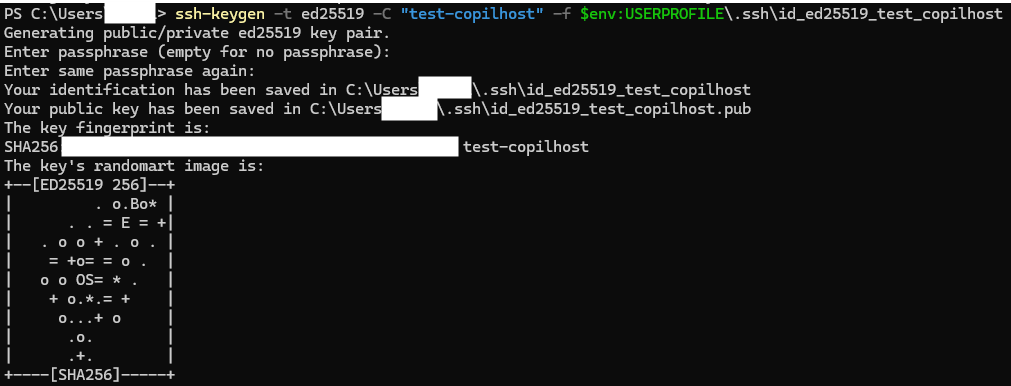
- Un message du type *Your identification has been saved in… *et *Your public key has been saved in…*
- Un curieux dessin en ASCII (avec des *, des o, des +…) appelé randomart. Pas de panique, c'est tout à fait normal : c'est juste une signature visuelle unique de votre clé, sans aucune importance pratique 🎨
Votre clé est maintenant créée. Deux fichiers ont été générés sur votre ordinateur :
- id_ed25519_test_copilhost → votre clé privée (à garder secrète, ne la partagez jamais !)
- id_ed25519_test_copilhost.pub → votre clé publique (le .pub à la fin signifie "public", c'est celle-ci que vous allez ajouter à Copilhost)
💡 id_ed25519 est le nom de fichier par défaut, le même pour tout le monde qui génère une clé de ce type. Ce qui rend votre clé unique, c'est le contenu du fichier, pas son nom. Un peu comme si tout le monde avait un fichier passeport.pdf sur son ordinateur : le nom est commun, mais le contenu est propre à chacun.
Récupérer le contenu de votre clé publique
Pour pouvoir la coller dans Copilhost à l'étape suivante, il faut afficher le contenu de votre clé publique. Deux méthodes au choix selon ce qui vous semble plus simple :
*Méthode A : depuis le terminal*
Tapez la commande suivante (la commande cat permet d'afficher le contenu d'un fichier dans le terminal) :
Get-Content $env:USERPROFILE\.ssh\id_ed25519_test_copilhost.pubUne longue suite de caractères va s'afficher, qui commence par ssh-ed25519 et se termine par votre commentaire (dans notre exemple, test-copilhost).
⚠️ Sur Windows : pour copier le texte affiché dans PowerShell, sélectionnez-le avec votre souris puis faites un clic droit (le raccourci Ctrl + C est utilisé pour annuler une commande en cours, pas pour copier).
*Méthode B : en ouvrant le fichier directement*
Si vous préférez, vous pouvez aussi retrouver la clé publique directement depuis votre explorateur de fichiers :
- Sur Windows : ouvrez l'Explorateur de fichiers et rendez-vous dans
C:\Users\votre-nom\.ssh. Faites clic droit surid_ed25519.pub> Ouvrir avec > Bloc-notes. - Sur Mac : ouvrez le Finder, faites
Cmd + Maj + G, tapez~/.sshet appuyez sur Entrée. Faites clic droit sur id_ed25519_test_copilhost.pub > Ouvrir avec > TextEdit.
⚠️ Le dossier .ssh est caché par défaut. Si vous ne le voyez pas dans votre explorateur, activez l'affichage des éléments masqués : sur Windows via le menu "Affichage" > cocher "Éléments masqués" ; sur Mac avec le raccourci Cmd + Maj + . (point) dans le Finder.
Sélectionnez tout le contenu du fichier et copiez-le. C'est cette clé publique que vous allez coller dans Copilhost à l'étape suivante.
🔐 Pas d'inquiétude au moment de la copier : votre clé publique peut être communiquée librement (à Copilhost, à un prestataire, par email…). Elle est faite pour être partagée. Ce qui doit absolument rester secret, c'est votre clé privée (le fichier id_ed25519 sans le .pub), qui reste discrètement sur votre ordinateur.
Étape 2 : Ajouter votre clé SSH dans Copilhost
Rendez-vous dans le Copanel, sélectionnez votre site, puis cliquez sur l'onglet "Avancé" et descendez jusqu'à la partie "Clés SSH".
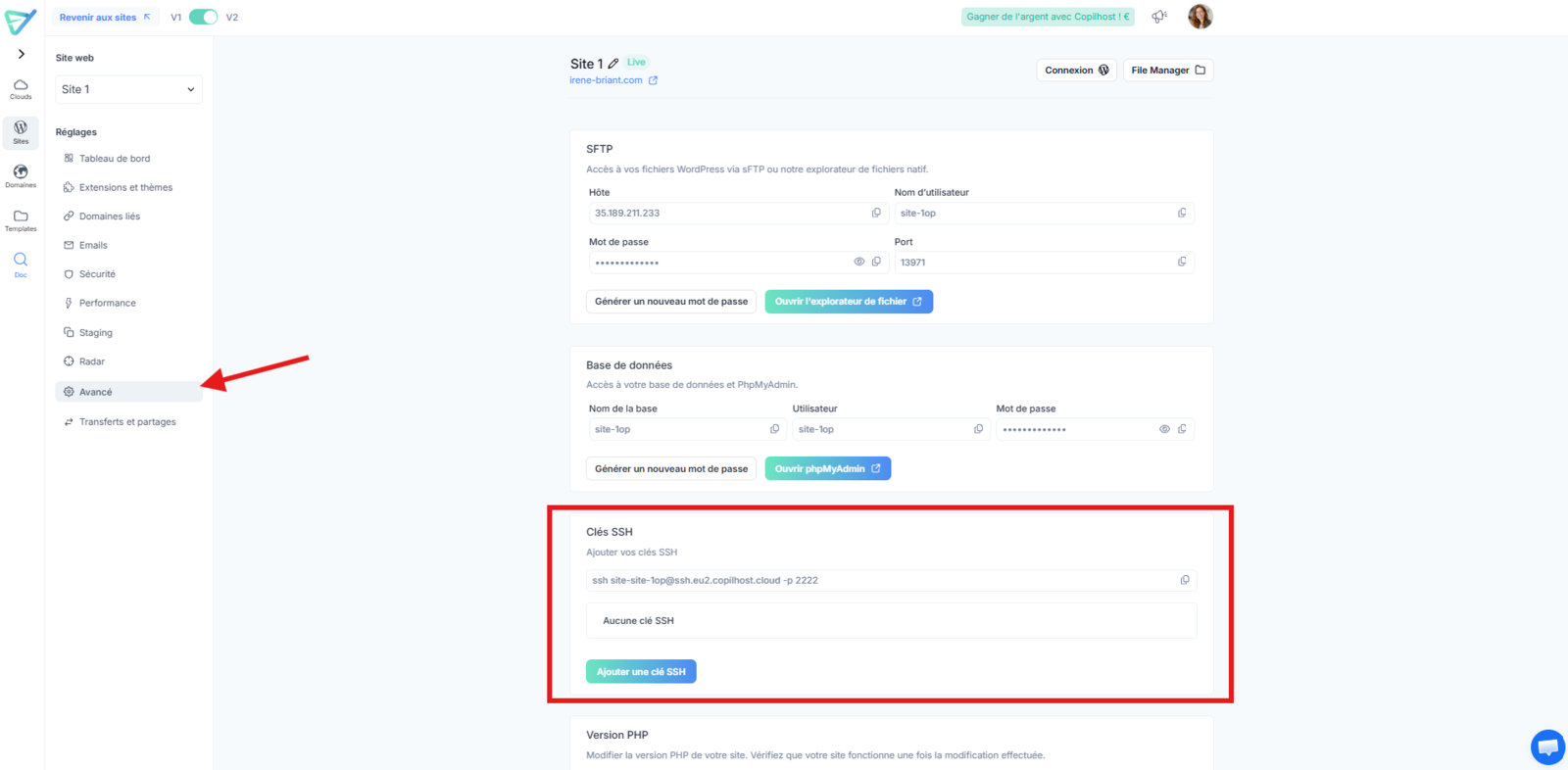
Cliquez sur "Ajouter une clé SSH", puis collez votre clé publique dans le champ prévu.
Donnez-lui un nom qui vous permettra de l'identifier facilement (par exemple : *"Mon Mac perso"* ou *"Ordinateur du bureau"*).
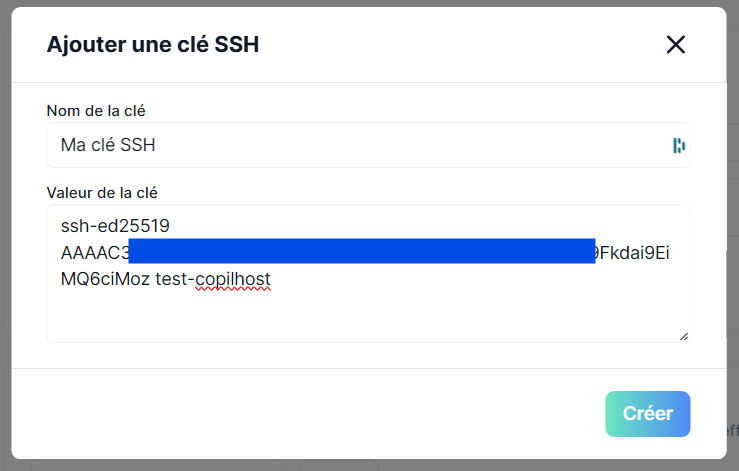
Cliquez sur "Créer" pour enregistrer ✅
Étape 3 : Récupérer vos informations de connexion
Toujours dans l'onglet "Avancé" > "Clés SSH", vous trouverez vos informations de connexion :
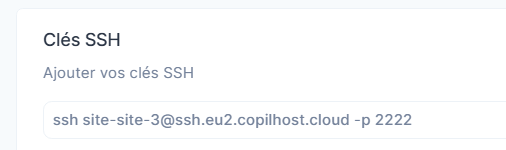
💡 À quoi correspondent les éléments de la commande ?
site-XXXest un identifiant unique propre à votre site (exemple :site-1op)ssh.eu2.copilhost.cloudest l'adresse du serveur SSH de Copilhost-p 2222indique le port à utiliser (Copilhost utilise le port 2222, pas le port SSH par défaut)
Étape 4 : Se connecter à votre site
Ouvrez votre Terminal et tapez la commande suivante (en remplaçant site-XXX par votre nom d'utilisateur, c'est la commande que vous copiez directement dans Copilhost) :
ssh site-XXX@ssh.eu2.copilhost.cloud -p 2222Lors de votre première connexion, votre ordinateur vous demandera de confirmer la connexion.

SSH affiche une empreinte (fingerprint). Vérifiez qu'elle correspond bien à celle de nos serveurs avant de taper yes :
ssh.eu2.copilhost.cloud → SHA256:yVckN+VWPZBlN8Uni3ulfFZLCiamsmfvwUJVDTmvBQo
Tapez yes puis appuyez sur Entrée.

Vous voilà connecté à votre site ! Vous pouvez désormais lancer toutes les commandes que vous souhaitez 🎉
Pour vous déconnecter, tapez simplement :
exitPour vous reconnecter, tapez à nouveau :
ssh site-XXX@ssh.eu2.copilhost.cloud -p 2222Pour rappel, vous retrouvez cette commande dans la section "Clés SSH" du menu avancé de votre site dans Copilhost.
Problèmes fréquents
Permission denied (publickey) Deux causes possibles : votre clé publique n'a pas été ajoutée dans le panel Copilhost, ou le nom d'utilisateur dans la commande de connexion est incorrect (vérifiez qu'il correspond bien à celui affiché dans votre panel).
Connection refused ou timeout Le port 2222 est parfois bloqué par le firewall de certaines entreprises ou réseaux corporatifs. Si vous êtes dans ce cas réseaux corporatifs. Si vous êtes dans ce cas, signalez le port 2222 à votre service informatique pour qu'il l'autorise.